

 5
5 0
0 0
0 29 stycznia 2026
Celem stosowania słowników jest dbanie o porządek w danych poprzez ograniczanie możliwości wprowadzenia dowolnych danych. Dzięki słownikom możemy w czasie edycji/dodania obiektu, wybrać jedynie wartości z zamkniętej listy.
Informacje podstawowe
- Słowniki to lista wartości danego Typu, które możemy dodać jako wartość Atrybutu.
- Słownikami zarządza Administrator Systemu.
- Opcjonalnie, do każdej wartości Słownika, może być przypisany kolor.
- Słownik, który jest przypisany do Atrybutu, pojawia się w wielu miejscach np. podczas filtrowania.
- Politykę słowników warto przemyśleć dobrze zanim zacznie się edytować dane. Późniejsze zmiany będą się wiązały z koniecznością masowych zmian wartości atrybutów.
- Słowniki są niezależne od danych. Tworzymy je w Administracja -> Słowniki. Ten sam słownik można „przypiąć” do wielu atrybutów w wielu Źródłach.
- Słowniki przypisujemy do Źródeł Danych, a nie do Warstw (czytaj o różnicach między Źródłem i Warstwą). Wszystkie Warstwy, które powstają na podstawie jednego Źródła, dziedziczą przypięte Słowniki. Pozwala to na zachowanie spójności danych.
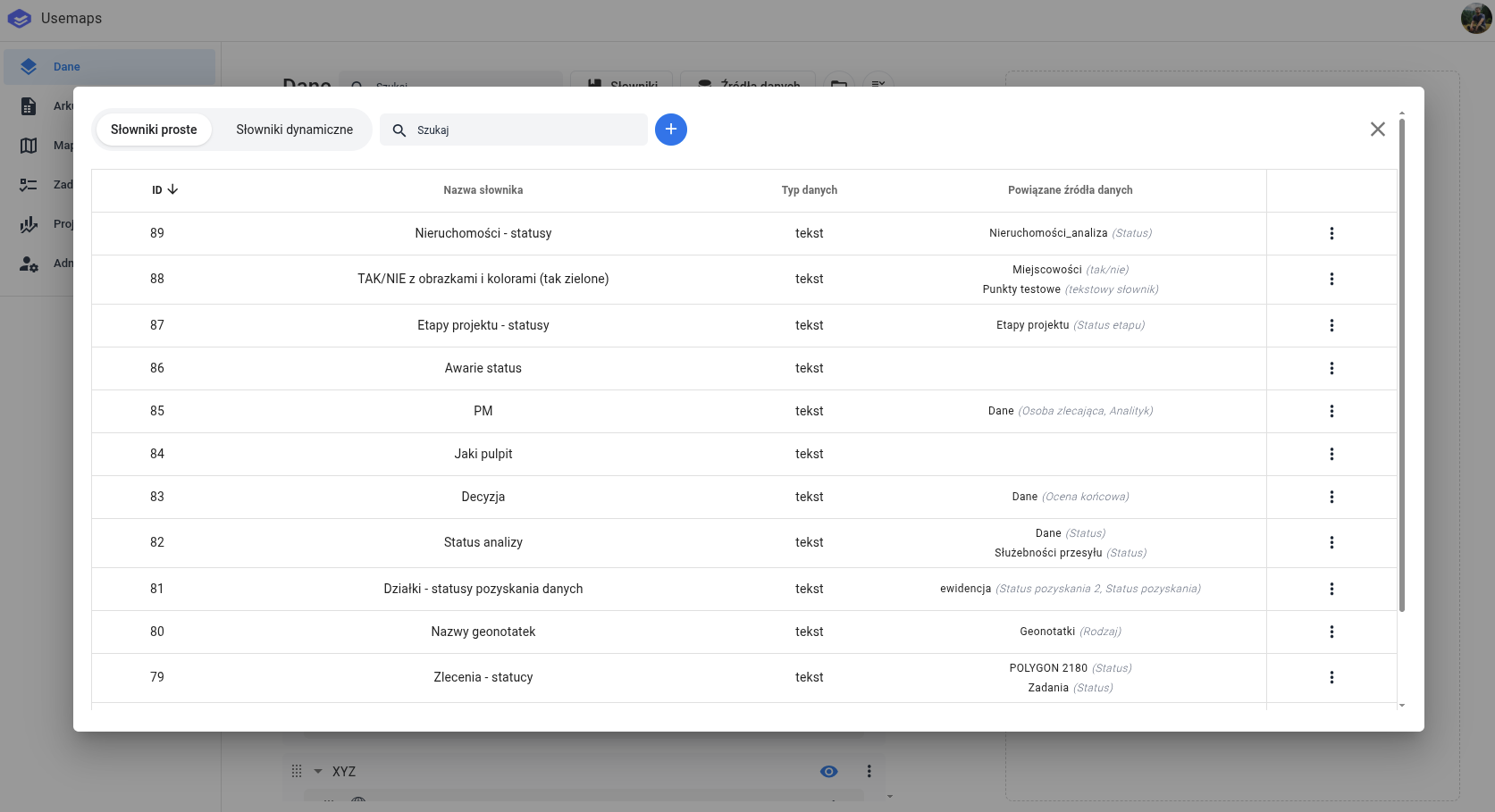
Rodzaje słowników
W Systemie rozróżniamy:
- Słownik Prosty, który jest zamkniętą listą wartości stworzoną i zarządzaną przez Administratora. To najczęściej wykorzystywana opcja.
- Słownik Dynamiczny, które są stworzone na podstawie Źródła Danych. To opcja do szczególnych zastosowań.
Przypadki użycia
1. Jak stworzyć słownik w Usemaps?
W celu dodania nowego słownika należy:
- Przejdź do: Dane. Kliknij Słowniki
- Kliknij niebieski plusik, następnie „Dodaj słownik”. Otworzy się nowe okno:
- Nazwa słownika: podaj nazwę słownika
- Typ danych: Podaj Typ Danych (typ danych słownika musi się zgadzać z typem danych Atrybutu. Nie można podać w wartościach słownika „TAK” i „NIE” i przypiąć go do pola, gdzie przechowywane mają być cyfry)
- Wypełnij wartości słownika. Tyle ile potrzeba.
- [opcjonalnie]. Do wartości Słowników można dodać kolor
- [opcjonalnie]. Do wartości Słowników można dodać zdjęcie
- Kliknij zapisz.
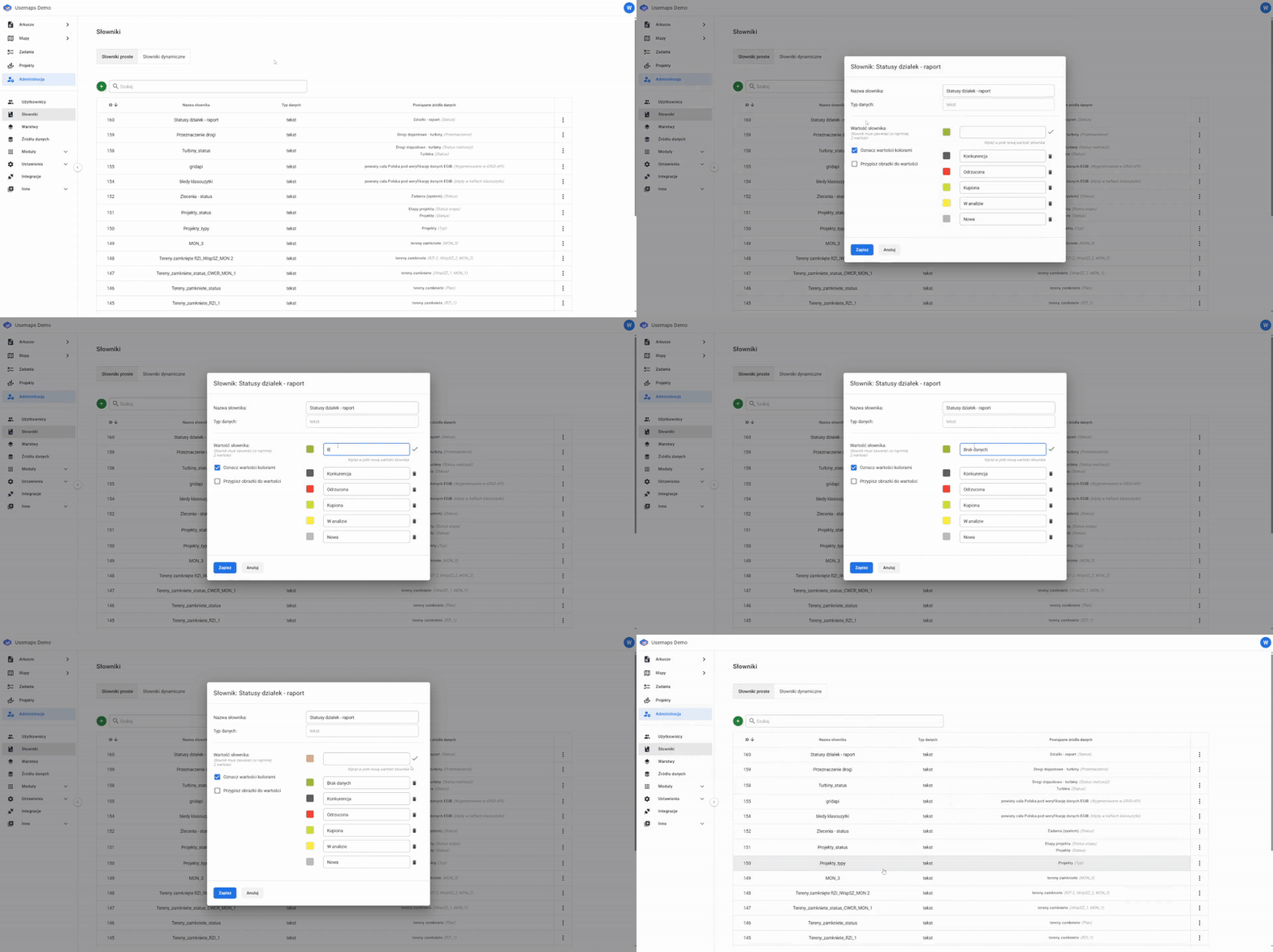
2. Jak edytować słownik i jak zarządzać wartościami słownika?
W celu edycji istniejącego słownika:
- Kliknij w trzykropek przy nazwie słownika
- W otwartym oknie dodaj, usuń lub zmień wartość słownika
- Kliknij zapisz
Uwaga!
Jeżeli słownik jest połączony z danym atrybutem i jeżeli dana wartość jest użyta w atrybutach to nie można jej usunąć, bądź edytować. Trzeba najpierw usunąć te wartość z atrybutów obiektów.
3. Jak „przypiąć” Słownik do Atrybutu?
- W panelu Dane, kliknij w nazwę Źródła Danych. Otworzy się Menadżer Źródła danych
4. Jak stworzyć słownik na podstawie istniejących wartości w polu atrybutów?
Zdarza się, że chcemy wygenerować słownik na podstawie funkcjonującego już atrybutu, w którym występują wartości, np. w przypadku stworzonej warstwy przygotowane zostało pole ‘Status’, w którym użytkownicy wprowadzali odpowiednie informacje, np. : „Do wykonania” „Wykonane” „Anulowane’ „W trakcie”. W toku prac wynikła potrzeba zesłownikowania atrybutu, tak aby za każdym razem nie wpisywać ręcznie tej samej frazy, lecz wybierać ją z rozwijanej listy. W tym celu, w panelu administratora należy zaimportować słownik z istniejącego źródła danych.
Sposób wykonania:
- Przejdź do: Dane -> Słowniki
- Kliknij „niebieski plus” a następnie wybierz z listy opcję „ze źródła danych”
- Otworzy się nowe okno, w którym należy kolejno: nadać nazwę słownika, wskazać nazwę źródła danych warstwy oraz wskazać nazwę atrybutu, w którym były wprowadzane wartości.
- Na liście słowników pojawi nowy wygenerowany słownik. Aby go otworzyć, należy kliknąć w niego.
- Na koniec należy podpiąć słownik do odpowiedniego atrybutu warstwy. W tym celu należy przejść do źródeł danych, a następnie do zarządzania atrybutami.
Uwagi
Podczas edycji słownika, nie można usunąć wartości, która jest używana w danych, ponieważ stworzy się bałagan. Jeśli chcesz usunąć wartość ze Słownika, to najpierw zmień wszystkie wartości na inne, a następnie usuń wartość. Przykładowo, jeśli masz słownik z wartościami: „Tak”, „Nie” i „Nie wiem” i wartość „Nie wiem” jest użyta w danych, to nie będziesz mógł jej usunąć. Najpierw przejdź do warstwy, zmień wszystkie wartości „Nie wiem” na pożądaną wartość (np. poprzez Masowe Uzupełnianie Atrybutów) i dopiero potem usuń wartość „Nie wiem”.