

 75
75 0
0 0
0 29 grudnia 2025
Nasz System GIS to nie tylko wyświetlanie danych w Panelu mapowym i Karcie obiektu, ale także możliwość pobrania danych do pliku, np. CSV.
Jeżeli potrzebujesz pobrać dane o obiektach z warstwy (np. informacje o wodomierzach) prezentowanych w Tabeli atrybutów należy otworzyć tabelę atrybutów dla wybranej warstwy następnie za pomocą „trzech kropek” wybrać opcję „ Pobierz dane jako CSV”.
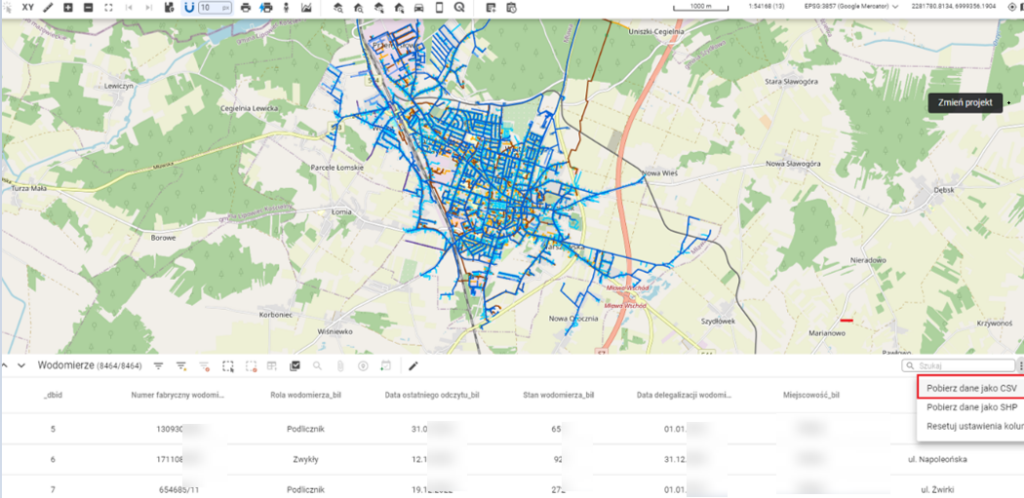
Po użyciu tego narzędzia na dysku komputera zostanie zapisany plik zawierający wszystkie atrybuty danej warstwy.
Należy pamiętać jednak, że plik CSV nie równa się plikowi XLSX i aby treści w nim zawarte wyświetlały się w arkuszach kalkulacyjnych tak, jak w danych źródłowych, należy je odpowiednio pobrać izorganizować w aplikacjach typu Excel:
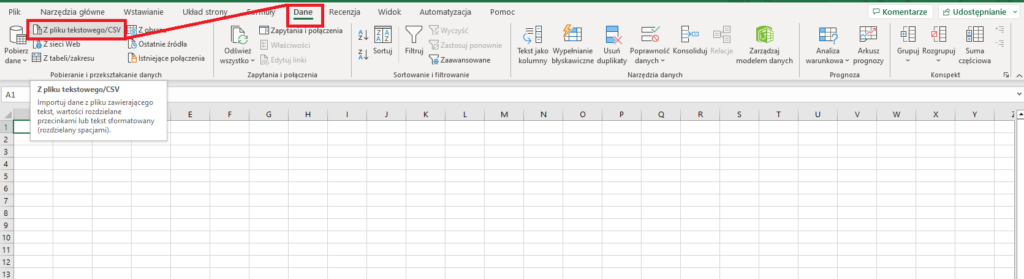
1.Otwórz Excel i wybierz w górnym menu zakładkę Dane, a następnie kliknij przycisk Z pliku tekstowego/CSV:
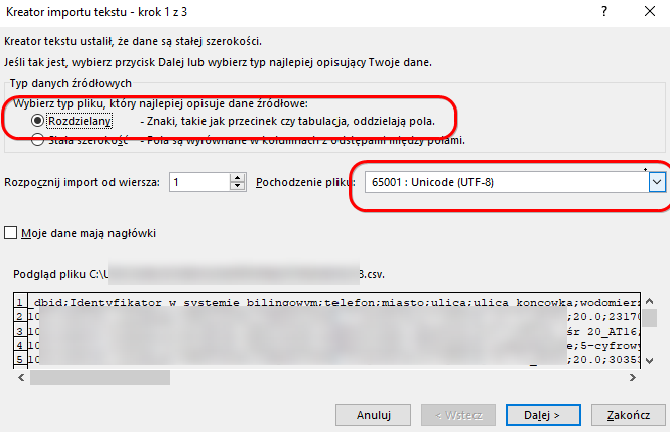
2. Wówczas pojawi się okno, w którym należy wybrać pobrany plik CSV i kliknąć przycisk Importuj. Wtedy pojawi się okno dialogowe Kreatora importu tekstu, gdzie w sekcji Typ danych źródłowych należy zaznaczyć: Rozdzielany – znaki, takie jak przecinek czy tabulacja oddzielają pola; a w Pochodzenie pliku: Unicode (UTF-8) – zachowa polskie znaki -> nacisnąć przycisk Dalej
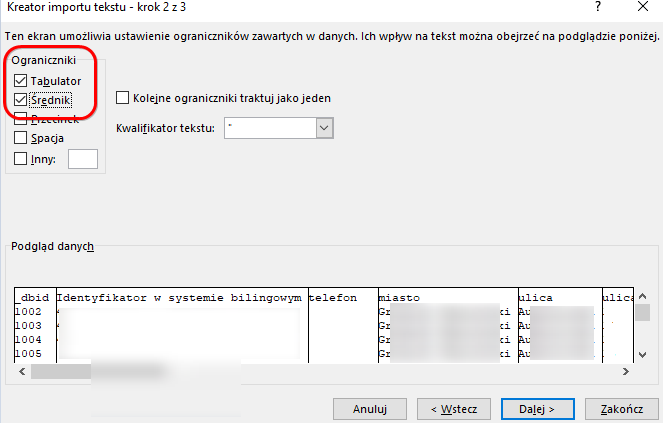
3. W kolejnym kroku należy wskazać, jaki znak w pliku CSV rozdziela kolumny danych. Zmieniając znak w polu Ograniczniki, będziesz widzieć na podglądzie jak zachowują się dane – czy są podzielone, czy są skumulowane w jednej kolumnie.
4. Po wciśnięciu przycisku Dalej wyświetli się trzecie okno dialogowe, które posłuży do prawidłowego ustawienia formatu danych. W tym oknie należy wybrać przycisk Zaawansowane i wskazać Separator dziesiętny (z reguły wybieramy znak „.” (kropka)).
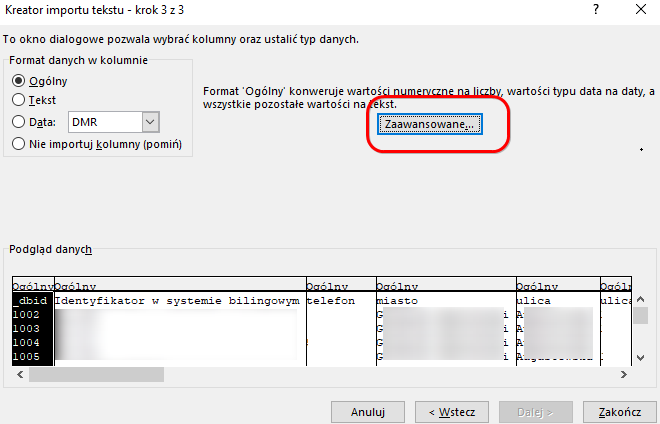
Należy pamiętać, aby wskazać nie te znaki, których chcesz używać, tylko te znaki, które obecnie są użyte w danych z pliku CSV.
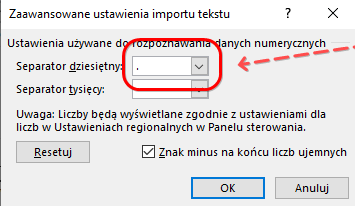
5. Po wybraniu odpowiedniego separatora należy wcisnąć przycisk OK, dzięki czemu poprawnie sformatowany plik, wyświetli prawidłowo zdefiniowane dane.