

 21
21 0
0 0
0 17 stycznia 2026
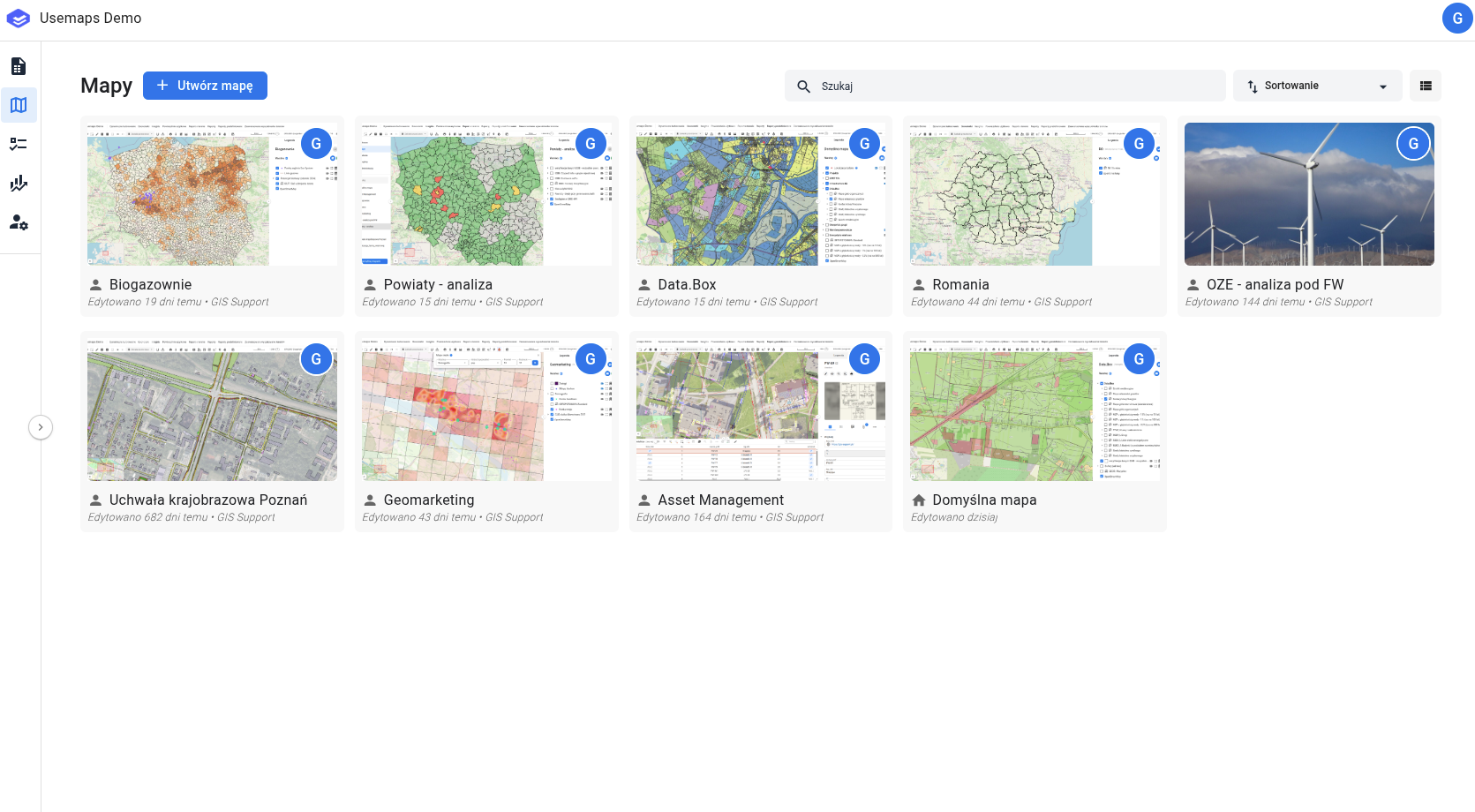
Panel Mapy to lista wszystkich Map, do których dostęp ma Użytkownik.
Definicje
- Domyślna Mapa – Domyślna Mapa jest przygotowywana przez Administratora. Użytkownicy nie mogą jej zmieniać (np. dodawać nowych warstw przez Menadżer Warstw, ani zmieniać stylu warstw w Menadżerze Symbolizacji). Domyślna Mapa to podstawowa i często jedyna Kompozycja dla większości Użytkowników.
- Predefiniowana Mapa –
- Predefiniowana Mapowa realizuje potrzebę posiadania Mapy, które są dostępne dla wszystkich użytkowników w systemie. Administrator konfiguruje projekt predefiniowany, który posłuży wszystkim użytkownikom. Np. projekt branżowy: „Kanalizacja”
- Dostępny dla wszystkich użytkowników systemu
- Tworzony i zarządzany przez wszystkich administratorów
Generalne zasady:
- Podczas konfiguracji Administrator tworzy tzw. Domyślną Mapę, tj. zestaw warstw z domyślna symbolizacją, która jest ustawieniem początkowym dla wszystkich Użytkowników.
- Żaden Użytkownik nie może zmieniać ustawień Domyślnej Mapy. Może to zrobić jedynie Administrator.
- W celu pracy nad swoją własną Mapą należy użyć narzędzia: „Kopiuj”. Po kliknięciu, Użytkownik zostanie poproszony o podanie nazwy nowej Kompozycji. Po zapisaniu zmian, Użytkownik może swobodnie dodawać warstwy oraz Zmieniać Symbolizację.
- Po stworzeniu Kompozycji Użytkownik może udostępnić ją innemu Użytkownikowi
- Użytkownik któremu udostępniono Mapę nie może go edytować (dodawać nowych warstw, ani zmienić ich stylu). W celu nanoszenia zmian, musi zapisać ją jako swoją własną.
- Zaleca się ograniczenie liczby warstw dla celów czytelności i wydajności – maksymalna rekomendowana liczba warstw w Kompozycji to 20-25.
Najczęstsze pytania:
- Jak stworzyć nową Mapę?
- W Panelu Mapy kliknij przycisk „Utwórz mapę”
- W nowym oknie podaj nazwę Mapy
- Kliknij na Stwórz.
- Nowa Mapa zostanie utworzona i otwarta.
- Jak udostępnić Mapę innemu Użytkownikowi?
- Kliknij w znak udostępniania, w dolnym prawym rogu kafelka Mapy
- W nowym oknie wybierz użytkownika (lub kilku użytkowników), któremu chcesz udostępnić Mapę.
- Kliknij Udostępnij.
- Użytkownik, któremu udostępnisz Mapę, będzie mógł otworzyć ją z listy dostępnych Map. Gdyby jednak Użytkownik chciał ją edytować, musi ją najpierw skopiować i zapisać.
- Jak oznaczyć Mapę, jako Predefinowaną?
- Spod trzech kropek wybierz „Oznacz jako predefiniowany”
- System, zapyta o potwierdzenie, ze zwróceniem uwagi, że oznaczona Kompozycja stanie się widoczna dla wszystkich Użytkowników
- Mapa oznaczona jako Predefiniowana, jest odtąd widoczny dla wszystkich użytkowników.
- Mapa Predefiniowana na liście jest oznaczona gwiazdką.
- Jak usunąć oznaczenie Mapy jako Predefinowaną?
- Jako Administrator wybierz Mapę predefiniowaną i spod trzech kropek wybierz „Usuń oznaczenie”.
- System zapyta o potwierdzenie usunięcia oznaczenia jako Mapa predefiniowana.
- Kliknij „Odznacz”.
- Usunięcie oznaczenia jako predefiniowanej oznacza, że Mapa przestaje być widoczna dla wszystkich użytkowników systemu i wraca do puli Map użytkownika, który ją stworzył.
- Czy można określić Predefiniowaną Mapowę jako Domyślną?
- Tak.
- Czy Administrator może edytować Predefiniowaną Mapę stworzoną przez innego Administratora?
- Tak.
- Czy zwykły Użytkownik może edytować Predefiniowaną Mapę?
- Zwykły użytkownik nie może edytować Predefiniowanych Kompozycji Mapowych